|
In deze tutorial leer je hoe je met behulp van Photoshop je eigen abstracte render kan maken.
Deze renders worden vaak gebruikt in signs ook worden ze gebruikt als basis van een grote afbeelding ( voeg dan zelf meer effecten toe )
Je leert onder andere werken met : layer masks, photo adjusments en Photo filters.
Je begint met : een foto van het internet
Je eindigt met :

stap 1 : kies een afbeelding met zoveel mogelijk verticale banen erin en gebruik Ctrl + u en doe de saturation helemaal in de -.
stap 2 : ga naar filter > liquify pak brush grote 250 tot 350 en beweeg als een gek rond.

stap 3 : zoek een mooi stuk uit de afbeelding en knip het uit met gebruik van de lasso tool.
stap 4 : open een document grote 800 x 800 op 300 DPi ( resolutie ) en plak het geknipte deel erin, maak de achtergrond zwart,
klik dan met je rechter muisknop in het layervenster en selecteer merge visible. ( kan ook met shift + ctrl + e )

stap 5 : knip een paar stukjes uit en plaats die op een mooie plek. merge opnieuw alle layers.

stap 6 : Dupliceer de layer, rechter muisknop op de layer in het layer menu en selecteer duplicate layer.
voeg een layer mask toe,( onderaan in het layer menu staat een knop met een rechthoek met een rondje erin )
ga dan naar filter > render > ( difference ) clouds.
Ga vervolgens naar image > adjustments > treshold ( ongeveer op 150 ) verschuif daarna de layer totdat het er mooi uitziet.

stap 7 : herhaal stap 6
stap 8 : herhaal stap 6 opnieuw ( wat je ook kan doen is de 2e layer in zijn geheel kopieren en dan verschuiven daarbij kan je hem ook roteren, ga naar edit > transform )
stap 9 : gebruik shift + ctrl + e om alle lagen te mergen en herhaal stap 6 nog 1 keer.
stap 10 : gebruik de rectangular tool om een deel te selecteren en kopieer en plak dat, verschuif het vervolgens totdat het er mooi uit ziet.

stap 11 : merge opnieuw alle layers en herhaal stap 10 op een andere plek.

stap 12 : merge ook al deze layers en ga vervolgens naar filter > distort > pinch pas die toe op 75 %

stap 13 : herhaal stap 6 nog 2x.

stap 14 : nu gaan we hem kleur geven. in het layer menu staat onderaan een cirkel half zwart half wit klik die aan en selecteer photo filter
kies een filter of een color en zet de density op 100 % dan ben je klaar.

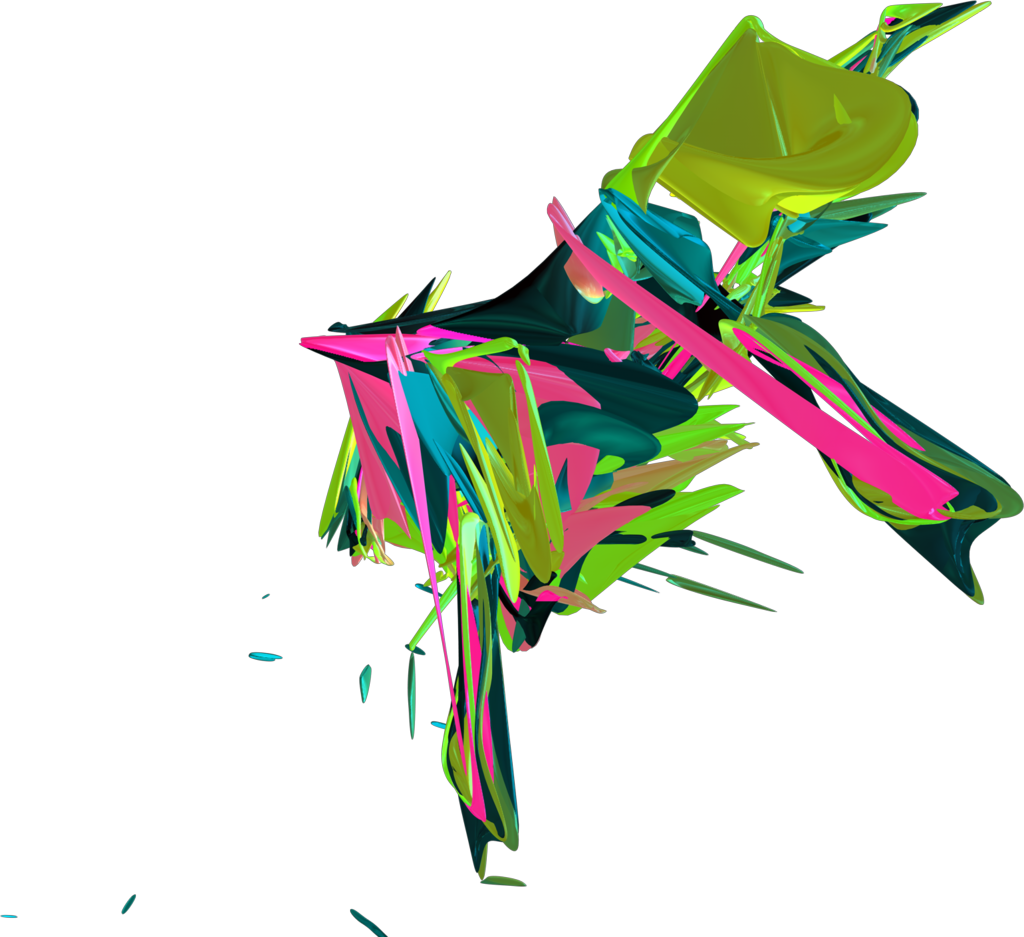
|
| De vragen en reacties kunnen door tijdgebrek helaas niet altijd beantwoord worden door de auteur van de tutorial. Help elkaar daarom, en houdt het vriendelijk. Plaats geen rare reacties, anders riskeer je een ban voor de website.
Voor overige vragen, zie ons Photoshop Forum. |
Hits: 33100
Geschreven door jeweetzelf, op 11-02-2010 19:32 Ik vind knap gemaakt hoor. Nu ga ik em eens in de praktijk doen! bedankt! ^^ |
Geschreven door scarsnare, op 16-01-2010 15:52 Ik vind um ook trng lelijk :P |
Geschreven door ..., op 14-11-2009 09:23 Ik vind hem nog best wel mooi hooi  |
Geschreven door apple ifone, op 15-09-2009 10:39 joh het is leuk dat je het kan maken maar dat ding is echt kklelijk ik meen het gosert |
Geschreven door gloomy, op 11-07-2009 19:02 [/B]OKEEYYY voor de mensen die het niet weten: cinema 4D is een los staand programma dat gebruikt word om 3D models te maken, deze worden vaak gebruikt in signatures. ( natuurlijk kan photoshop geen 3D analyseren en word dit dus 2D gemaakt) wat je hier doet is een nabootsing van een C4D maken. soortgelijk effect![/B] dus niets slechte tutorial. leer eerst is wat je hiermee kan, thanks |
Geschreven door DakillaH, op 07-06-2009 20:13 ik vind m stoer :D. K ga m zekerz proberen |
Geschreven door solow, op 04-06-2009 06:54 lelijk. fucking hell hé, niks 3d aan, herhalingen.... amateurs, het is een schande dat jullie op deze site tutorials plaatsen. |
Geschreven door lol :), op 16-05-2009 11:25 lol  |
Geschreven door UBerrrr, op 26-04-2009 06:37 Nooobs! Dit soort dingen gebruik je in de signature om hem NOG mooier te maken! VOlgnes mij hebben jullie niet een PS  |
Geschreven door Michiel, op 10-04-2009 08:57 Mooi vindt ik hem niet o.o |
Geschreven door kevinj?????????????, op 25-03-2009 17:27 waar kan ik cinema 4d downloaden |
Geschreven door n00bz0rz, op 23-03-2009 16:52 en nu? WTF moet je hier mee gek |
Geschreven door Koekebakker, op 12-03-2009 18:19
 |
Geschreven door Koekebakker, op 29-12-2008 16:30 ik vind het wel apart moet ik zeggen, en ik vind het ook niet lelijk, ik vind het wel mooi abstract |
Geschreven door niet verplicht, op 25-11-2008 21:32 saai  |
Geschreven door ..., op 19-11-2008 14:41 Weer een van de vele noob tutorials.... het lijkt echt nergens op |
Geschreven door WTF!!!, op 08-10-2008 17:57 AAAAAAAAAAAAAAAAAAAA |
Geschreven door Yo3ri, op 05-10-2008 17:59 van mij is het nog goed gelukt ( vind ik zelf tog ) hier mijn outcome : http://s4.tinypic.com/1zogrdl.jpg |
Geschreven door Jules van den Munckhof (tupix), op 07-09-2008 19:24 Sorry foutje, signature* ipv renders.  |
Geschreven door Jules van den Munckhof (tupix), op 07-09-2008 19:23 Jongens zeg wat je wil, maar dit is een echte C4D render, deze gebruik je in je C4D signature, NEE DIT IS GEEN SIGNATURE, DIT IS EEN RENDER. http://i534.photobucket.com/albums/ee346/tupixx/Fuelofwarcopy.jpg en http://i534.photobucket.com/albums/ee346/tupixx/LineageIIJPG.jpg dit zijn renders. |
Geschreven door held, op 04-09-2008 15:43 Zeer slecht uiteg. |
Geschreven door Hans Klok, op 09-06-2008 16:27 1. Wat is dit 2. waar staat c4d ofzo ?  |
Geschreven door lol, op 02-06-2008 18:46 wat moet het voorstellen |
Geschreven door poe p, op 27-05-2008 14:48
? omg dat ding is raar! |
Geschreven door Mama, op 26-05-2008 21:00 Het lijkt bijna ergens op. |
Geschreven door ??????????????????????????????, op 27-04-2008 19:31
eindelijk gelukt!!!  |
Geschreven door wiker, op 27-03-2008 12:09 ik zie het 3D niet maar mischien zie ik het verkeerd of heb ik op het verkeerde gedrukt en niet op 3D graphics zoals de bedoeling was . hij is wel mooi |
Geschreven door patrick, op 04-02-2008 07:34 je kan photoshop cs2 gewoon dowloaden op filefront er zit een crack bij, je moet alleen:winrar/winzip hebben |
Geschreven door a, op 23-12-2007 17:20
 |
Geschreven door Radical, op 22-12-2007 18:58 DUDE! dit heeft helemaal niks met C4D te maken, C4D is een programma op zichzelf waar je renders mee kunt maken, wat jij doet is gewoon een beetje knippen en plakken. Als je C4D renders wil maken moet je toch echt Cinema 4D hebben... -.- |
Geschreven door DeadFire, op 14-10-2007 16:35 stap 14 : nu gaan we hem kleur geven. in het layer menu staat onderaan een cirkel half zwart half wit klik die aan en selecteer photo filter kies een filter of een color en zet de density op 100 % dan ben je klaar. PHotofiller is niet zo goed, doe beter color balance, en dan filler of gradient maps |
Geschreven door Walter, op 11-10-2007 15:07 )Stel vragen die niet met de tutorial te maken hebben voortaan op ons forum aub Dan is er meer kans op een snelle oplossing ) Plakken op een ander schermpje? Als je dat deel wat je geselecteerd hebt wilt kopieren en plakken in bijvoorbeeld een ander adobe photoshop document, kun je dat met crtl + shift + c (kopieren) en dan ctrl + v (plakken) doen |
Geschreven door romeo, op 27-09-2007 17:31 hee. hoe kan ik als ik de lasso tool gebruik het plakken op een ander schermpje? schuiven? dat lukt nit krijg ik alleen de vorm maar niet dat stukje plaatje:S wie kan me helpen? |
Geschreven door Walter, op 24-08-2007 14:25 Met het downloaden van Adobe Photoshop kunnen wij ons helaas niet bezighouden, aangezien dit illegaal is . Google is overigens een goede zoekmachine ... (Je andere berichten hierover zijn verwijderd: het vriendelijke verzoek niet meerdere malen hetzelfde bericht te plaatsten) |
Geschreven door Mii, op 24-08-2007 14:10 Waar en welke photo shop hebben jullie gedownload?? |
Geschreven door Walter, op 18-08-2007 12:33 Dan kun je toch gewoon een tekst erin zetten (Horizontal Type Tool (T)), en die wat effecten meegeven via Blending Options? Of bedoel je iets anders... |
Geschreven door vraagen manneke, op 18-08-2007 11:09 hoe maak ik nou sings met mijn naam er zegmaar in???  |
Geschreven door dralion13, op 11-08-2007 17:12 hmmm orgineel | |