Het kan voorkomen dat de basis werkruimte (workspace) niet aan al je eisen voldoet. Dat er bijvoorbeeld een aantal functies missen in je panelen of dat er juist te veel onnodige panelen aanwezig zijn.
In deze tutorial ga ik je uitleggen hoe je een eigen gemaakte werkruimte opslaat onder je zelf gegeven naam.
Adobe heeft zelf al een aantal werkruimtes aangemaakt met verschillende panelen en shortcuts;
(CS3:

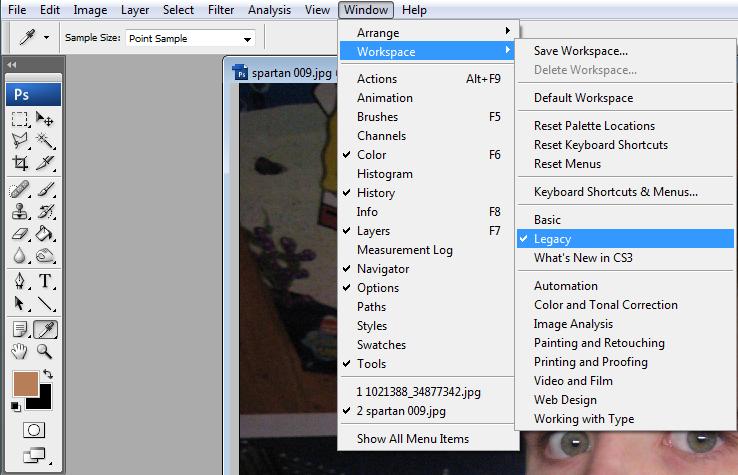
Nu kan je zelf alles samenstellen door opties aan of uit te zetten onder Window.
Dit is een voorbeeld van de opties die ik nu aan heb staan en welke ik onnodig vond (of die geminimaliseerd/ingeklapt staan, dan worden ze namelijk ook niet met een vinkje weergegeven)

Als je eenmaal tevreden bent met de opstelling van je panelen kan je jou eigen werkruimte opslaan.

Dan verschijnt dit venster en kun je nog enkele opties aanvinken:

Zoals je ziet kun je ook de shortcuts meenemen in je eigen werkruimte.
Ik zelf gebruik dit niet, want het gevaar van het aanpassen van alle shortcuts is dat wanneer je op meerdere locaties Photoshopt, je dit elke keer weer moet aanpassen.
En in de grafische sector onder de vormgevers als zowel leraren, blijven shortcuts beter onthouden dan de plaats in het menu. Dus als jij alle shortcuts naar je eigen hand gaat zetten en je later iemand moet uitleggen hoe het moet kan je dus in de knoop komen.
Als je eenmaal je eigen werkruimte hebt aangemaakt staat hij onderaan de lijst:

Succes!