Zaterdag, 31 Julli 2010 
Home arrow Foto Bewerking arrow Belichting herstellen


Photoshop Tutorials
Basis
Brushes
Buttons
Effecten
Foto Bewerking
Kleuren
Signatures
Tekst Effecten
Web Graphics
3D Graphics
FLASH Tutorials

Photoshop-tutorials.nl op hyves!

Statistieken
Tutorials: 123
Er zijn 49 gasten online

Gerelateerde Tutorials
In het nieuws
INC nieuws - Photoshop Tutorials

"Kwaliteitvolle tutorials biedt de website, met het doel de bezoekers ook echt wat bij te leren!"

Belichting herstellen

Afdrukken E-mail
Voeg toe aan:
Delicious
NUjij
Technorati
NewsVine
Reddit
YahooMyWeb
Digg
feedmelinks
Hugg
TailRank
Spurl
Furl it!
NewsVine
Blinkbits
blogmarks
LinkaGoGo
Simpy
Smarking
Waardering: / 11
SlechtZeer goed 
Geschreven door Mittch   
donderdag 12 juni 2008
Veelal vind je foto's die door slecht weer of te weinig licht in de ruimtes te donker zijn. Hiervoor een hele korte en simpele tutorial die iedereen moet lukken!

Een tutorial om een donkere foto weer wat lichter te maken.

Succes!

Deze foto ga ik gebruiken voor mijn tutorial dus sleep hem naar je Photoshop of sla hem eerst op en ga aan de slag!

Begin


En zo gaan we hem proberen te maken:

Eind


Stap 1: De laag dupliceren

Selecteer de huidige laag en dupliceer deze door naar (Optie1/3) Layer > New > Layer via Copy ( Ctrl + J ) < let hierbij niet op het soort hekje, dit is een symbool van Apple (Mac)


Of (Optie2/3) ga naar Layer > Duplicate layer. Het voordeel hierbij is dat je hem gelijk kan hernoemen, het nadeel dat het geen sneltoets heeft en dus iets langer duurt.

Of (Optie3/3) sleep de laag (wanneer deze niet op slot staat. )*is dit wel zo druk dan twee maal op de laag en druk op Ok* naar het New Layer symbool zoals hieronder aangegeven.


Stap 2: Blending mode van de laag veranderen.

Nu we twee lagen onder elkaar hebben selecteer je de nieuwe laag (de bovenste) zoals hier onder aangegeven. Selecteer nu het vakje voor Blending mode waar 'Normal' staat en verander dit in 'Screen'


Wanneer je delen wat te licht vind kan je een knipmasker over de bovenste laag plaatsen en wat weghalen van het lichte. (Knipmasker wordt goed uitgelegd in de tuto: Link naar de tutorial bij stap 4, doe dit dan wel met zwart in plaats van wit want je wilt het tegen overgestelde als we daar doen! )


Stap 3: Wanneer nodig, het veranderen van de 'opacity'

Nou is naar mijn mening deze afbeelding al genoeg belicht. Heb jij een afbeelding waarbij dit niet het geval is dan herhaal je de gedane stappen zo vaak het nodig is.

Als je op het punt komt dat een extra laag (of de enige gedupliceerde) de afbeelding te licht maakt kan je de transparantie altijd nog aanpassen naar jou smaak.

Doe dit als onderstaand:


En dit was alweer de tutorial over het extra belichten van een afbeelding.
Maar een klein aantal stappen en meestal erg effectief. Wat ik zeg meestal, soms helpt het gewoon niet genoeg of wordt de kwaliteit er te slecht van, houd dit altijd in de gate!

TIP: Belicht alles wel met mate en klamp je niet vast aan één methode om een afbeelding te bewerken!


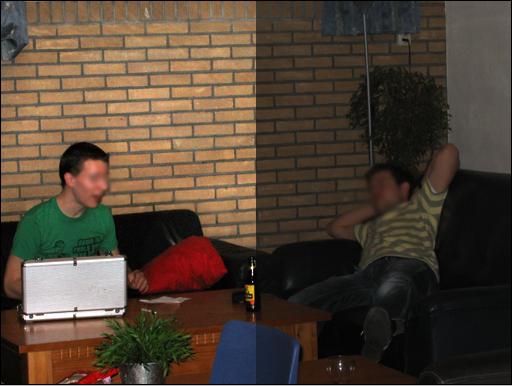
Als het goed gegaan is ziet het er ongeveer zo uit en ben je klaar:
Reageer
De vragen en reacties kunnen door tijdgebrek helaas niet altijd beantwoord worden door de auteur van de tutorial. Help elkaar daarom, en houdt het vriendelijk. Plaats geen rare reacties, anders riskeer je een ban voor de website. Voor overige vragen, zie ons Photoshop Forum.
Naam:
E-mail: (niet verplicht)
BBCode:Web AddressEmail AddressBold TextItalic TextUnderlined TextQuoteCodeOpen ListList ItemClose List
Reactie:


Code: (tegen spam)* Code


Hits: 12554

  Reacties (15)
Geschreven door Sander, op 17-07-2010 12:00
Dank voor deze uitleg. Hier heb ik zeker wat aan
Geschreven door Dussssssss, op 21-06-2010 11:11
Of (Optie2/3) ga naar Layer > Duplicate layer. Het voordeel hierbij is dat je hem gelijk kan hernoemen, het nadeel dat het geen sneltoets heeft en dus iets langer duurt. 
 
Nog nooit can CTRL + J gehoord? 
Sneltoets voor kopieren van je layer..................
Geschreven door Peter Kluts-Y, op 25-03-2010 10:37
Geschreven door sander, op 16-02-2010 15:48  
dankje:D  
deze is makkelijk, zeker voor beginners zoals mij:P 
 
Zal ik je spel fout verbetere :roll  
 
Geschreven door sander, op 16-02-2010 15:48  
dankje:D  
deze is makkelijk, zeker voor beginners zoals ik :P 
 
Geen Dank :zzz  
Kluts-Y
Geschreven door sander, op 16-02-2010 15:48
dankje:D 
deze is makkelijk, zeker voor beginners zoals mij:P
Geschreven door Luca, op 17-02-2009 10:53
Dit kan je natuurlijk ook gewoon met curves doen..
Geschreven door Francois, op 07-02-2009 17:47
haha, kan je ook gewoon met curves doen... 
is nog meer begrijpelijk ook... 
 
maar als je van helemaal eigen plaatjes houd kan je ook naar 
 
www.deviantart.com gaan
Geschreven door peterro, op 29-01-2009 15:42
te easy... grappige tutorial
Geschreven door Rinse, op 18-11-2008 11:33
Hallo, 
in de meeste gevallen gebruik ik de functie shadow/highlight. 
Met deze functie krijg je meestal hele mooie resultaten. Pas op voor lichte randjes rond takjes en zo. Beetje extra schuiven met de regelaar aantal pixels. Ook handig om een belichting te regelen is met het histogram of curves. 
De middelste regelaar geeft de belichting. De twee buitenste op de rand van de berg gezet geeft de meeste contrast en haalt vaak ook witte wazen weg.
Geschreven door Mittch, op 02-09-2008 21:58
Hallo Ikke,  
De functies die ik hier gebruik zijn in Photoshop op de Windows allemaal hetzelfde. 
 
Succes!
Geschreven door Ikke apd, op 02-09-2008 14:13
je hebt het met een Mac gedaan is het met windows niet anders? :?
Geschreven door mij, op 07-08-2008 11:49
ik heb alles gedaan maar snap het niet
Geschreven door Syren, op 07-07-2008 10:49
Ow die kende ik al maar het is altijd handig :)
Geschreven door Gast, op 02-07-2008 08:59
Wel grouw, misschien iets hoe je de kleuren nog kan houden?
Geschreven door loek, op 24-06-2008 09:07
Nuttig :)
Geschreven door Krieke, op 14-06-2008 18:58
makkelijk! ;)  
toch bedankt!!
 
Voeg toe aan:
Delicious
NUjij
Technorati
NewsVine
Reddit
YahooMyWeb
Digg
feedmelinks
Hugg
TailRank
Spurl
Furl it!
NewsVine
Blinkbits
blogmarks
LinkaGoGo
Simpy
Smarking
< Vorige   Volgende >


© 2006 - 2009, www.Photoshop-Tutorials.nl - Sitemap - Adverteren
Het is niet toegestaan tutorials van deze website te kopiëren. Het is wel toegestaan te verwijzen naar onze tutorials, door er naar te linken.
Page copy protected against web site content infringement by Copyscape


Meest bekeken
Best gewaardeerd

Doneer € 1,50 aan Photoshop-Tutorials.nl


Menu Engineering
Top!