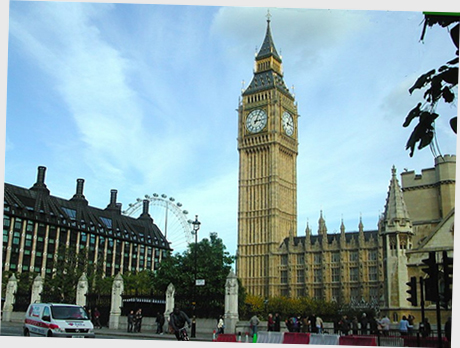
In deze tutorial ga je leren hoe je ongewenste dingen en objecten kunt verwijderen uit een foto. Je maakt in deze tutorial o.a gebruik van de Clone Tool.
Je begint met :

En eindigt met :

Stap1: Neem een foto waar je niet helemaal tevreden mee bent.
Stap 2: Open hem in photoshop en selecteer je clone tool, neem een klein harde ronde brush ( klein hoeft niet persee ligt eraan hoe groot hetgeen is je weg wil halen ). Zoom in op hetgeen wat je weg wil halen en klik er vlak naast terwijl je de Alt toets ingedrukt houd ( hiermee geef je aan waarvandaan de clone tool moet kopieren ). Vervolgens klik je op hetgeen je weg wil halen en je ziet dat de clone tool begint met kopieren ga net zo lang door totdat hij netjes weg gewerkt is. Zoom uit om te kijken of je nog verschil ziet en daarna eventueel om aan te passen.
Stap 3 : Hier hebben we het gele vlaggetje weggehaald op 1600 % ingezoomd met een 3 pixel hard brush

stap4 : Hier hebben we het bootje rechts weggehaald, wederom op 1600 % met een 3 pixel hard bush.

Stap4 : Hier hebben we het onderste raampje weggehaald op 600 % ingezoomd met een 4 pixel hard brush. Bij deze bewerking moet er ook rekening gehouden worden met de schaduw laat die goed doorlopen.

stap5: Hier hebben we het bovenste raampje weggehaald op 600 % ingezoomd met een 4 pixel hard brush. Bij deze bewerking moet er ook rekening gehouden worden met het licht ernaast zoals je kan zien is het wegegehaald omdat niemand het zal merken.

stap6 : De tekst op de borden vonden we niet mooi dus hebben we weggehaald, 600 % ingezoomd met een 5 pixel hard brush vervolgens de linkerkant gekopieerd naar de rechterkant.

stap7: Hier is het bootje rechts naast de toren wegegehaald 700 % ingezoomd met een variatie van 3 tot 5 pixel hard brush.
Je kan hiermee nog eindeloos doorgaan maar het is duidelijk dat clone tool erg goed te gebruiken is om foto’s mooier te maken.