|
In deze tutorial werken we met 2 stocks van de film 300, je leert o.a werken met Magic wand tool, smudge tool en brush tool
Je begint met : 2 stocks naar keuze die bij elkaar passen
Je eindigt met :

stap 1 : maak een nieuw document aan en geef de 1e layer een kleur naar keuze, plaats je render ( of stock of sprite ) in je plaatje resize hem met ctrl+T en houd shift ingedrukt
stap 2 : dupliceer deze laag en plaats hem achter je stock layer, smudge wat rond en zorg ervoor dat het er goed uit ziet.
stap 3 : dupliceer de stock laag nogmaals en ga naar edit > transform > flip vertical, plaats hem achter je stock layer en smudge hem opnieuw.

stap 4 : maak een new layer aan > image > apply image en ga dan naar filter > sharpen > sharpen

stap 5 : dupliceer de stock laag en ga naar filter > liquify en dan staat aan de linkerkant de twirl clockwise tool, kies een brush size van 100 tot 200 en beweeg wat rond totdat het er leuk uitziet
stap 6 : herhaal stap 5 en plaats daarna de stock layer helemaal bovenaan

stap 7 : maak 2 keer een nieuw layer aan, selecteer de bovenste layr en ga naar image > apply image, brush met een splattr brush wat op de layer eronder, selecteer de bovenste layer weer en ga naar layer > creat clipping mask ( Alt+Ctrl+G ) verschuif hem totdat het er mooi uit ziet.

stap 8 : maak een new layer aan > image > apply image en smudge aan de onderkant op plekke waar je diepte wil.

stap 9 : nu heb ik het logo van de film genomen en met de magic wand tool in 3 lagen delen geselecteerd, eerst in de stock layer ( ga dan naar select > inverse ) en selecteer de laag met het logo erin weer druk dan op delete en herhaal dat bij de 2 lagen waarop je liquify hebt toegepast
dit lijkt heel moeilijk maar omdat we een clipping mask eerder hebben gebruikt zou het logo helemaal wegvallen, nu hebben we het logo toch nog "achter" je stock en een aantal effecten gekregen.
1e selectie

2e selectie

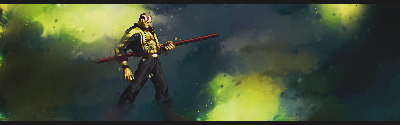
eind resultaat na de selecties

stap 10 : neem een soft brush van ongeveer grote 300 en maak een new layer aan, druk 1 maal op de bush knop maar zorg ervoor dat hij buiten het plaatje valt, dit zorgt voor licht.

stap 11 : maak een new layer aan > image > apply image en ga dan naar filter > sharpen > sharpen, smudge daarna delen die je wat weg wil hebben zodat er meer diepte en minder opvallende effecten komen

stap 12 : maak een new layer aan en brush op een aantal delen met een witte soft brush om het daar lichter te maken, zet de layer style vervolgens op soft light.
stap 13 : maak een new layer aan > image > apply image en ga dan naar filter > blur > gaussian blur en zet hem op 1 verwijder daarna bijna alles van deze layer behalve op de plekken waar je diepte wil.
stap 14 : maak een new layer aan selecteer met de rectangular marquee tool boven een dunne stroke en vul hem met zwart.. verplaats het geselecteerde veld naar beneden en vul ook dit deel met zwart, nu ben je klaar met deze tutorial

|
| De vragen en reacties kunnen door tijdgebrek helaas niet altijd beantwoord worden door de auteur van de tutorial. Help elkaar daarom, en houdt het vriendelijk. Plaats geen rare reacties, anders riskeer je een ban voor de website.
Voor overige vragen, zie ons Photoshop Forum. |
Hits: 19681
Geschreven door Stefan, op 07-06-2010 05:18 Waar is de FX? |
Geschreven door reinier, op 13-02-2010 14:57 ik vind het plaatje niet mooi, maar die magic wand tool is wel vet  |
Geschreven door Luda, op 30-01-2010 13:34 Lelijke outcome.. |
Geschreven door DakillaH, op 14-09-2009 10:13 Welke kneus jat hier mijn naam? |
Geschreven door DakillaH, op 14-09-2009 10:12 Man oh man.. Echt een zwerverig plaatje is dit Rik, kap eens met die noob tutorials, je hebt zelf tutorials nodig om te volgen! Doe dat, blijkbaar ben je te n000000b om tutorials te maken  |
Geschreven door DakillaH - El_Asesino, op 10-07-2009 19:31 Nice gedaan deze. @ Rik: Ga met een beter formaat werken, 350 bij 150 ong. |
Geschreven door Erik, op 28-11-2008 20:59 http://images.google.nl/imghp?hl=nl&tab=wi oftewel: google  |
Geschreven door Stijn, op 11-08-2008 21:34 Waar vind je eigenlijk zo'n 2 stok plaatjes ? |
Geschreven door Iris, op 22-06-2008 11:27 WAAW echt mooi! |
Geschreven door Rik, op 04-12-2007 13:54 google maakt ook foute  |
Geschreven door Nina, op 03-12-2007 15:37
ik zoek hier voor haartooi afbeeldingen en kom hier monsters tegen ?? Raarr |
Geschreven door Nikola, op 30-10-2007 19:08 Mij iets te druk  |
Geschreven door appie, op 12-09-2007 11:53 whaha lijkt mij veel te moeilijk :P:P |
Geschreven door Rik, op 06-09-2007 22:00 het niveau van de signatures die ik post verschilt idd.. verder zit hij wel leuk in elkaar en zitten er nieuwe dingen in daar gaat het me vooral om ... is niet de bedoeling altijd de tut helemaal te volgen je moet wel een eigen signature hebben uiteindelijk .. |
Geschreven door Walter, op 06-09-2007 17:35 Beste Demonite, bedankt voor het commentaar, Rik moet maar even kijken wat hij hiermee gaat doen . Het is overigens niet de bedoeling via het gastenboek reclame te maken voor een eigen website, deze is dus verwijderd. |
Geschreven door Demonite, op 06-09-2007 17:34 Uhm.. tja, sig is niet zo mooi maar wel een goeie tutorial voor beginners.. hmm, kon beter er moet wat meer Lightning effects aan toegevoegd worden + meer blending.. ook het brushen zie ik nouwlijks hoewel dat ook aan de stijl van de signature kan zitten. Anyway, nice tutorial -Demonite- |
Geschreven door Rik, op 24-08-2007 21:34 zeg maar idd waar loop je vast en idd het is niet mijn beste tutorial ik ben vergeten de .psd op te slaan zodat plaatjes missen .. en nee het niveau van deze tag is moderate .. niet pro |
Geschreven door Walter, op 01-09-2007 16:13 Beste Vincent, als je bepaalde stappen niet snapt, kun je dat het beste even hier aangeven. Dan kan Rik je verder helpen en desnoods de tutorial iets aanpassen. |
Geschreven door Vincent, op 24-08-2007 21:00 Srry maar ik vind het een beetje slecht uitgelegd. het is toch niet voor een pro ofzo? |
Geschreven door Cookiemonster, op 15-08-2007 13:49 Kvind het plaatje niet zo mooi, maar wel leuk gedaan | |