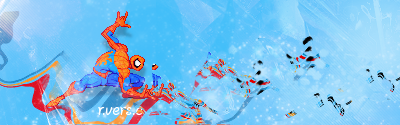
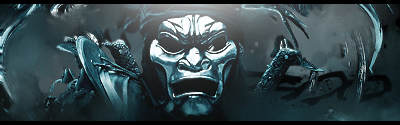
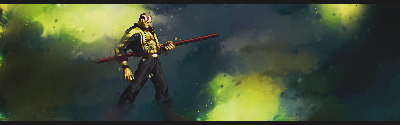
In deze tutorial leer je o.a werken met, layer styles, smudge tool en brush tools
je begint met : een leeg document en een sprite ( of plaatje ) naar keuze
je eindigt met :

Helaas is de gebruikte brush verloren gegaan naar een format maar er is een vervangde ge-upload en die kan je hier vinden
stap 1 : open nieuw document en geef de 1e layer een kleur die je wil ( wij kiezen zwart )
stap 2 : neem een flower brush en kies een kleur die je wil, kies een wat donkere kleur zodat we makkelijk diepte kunnen creeren

stap 3 : plaats nu je sprite
stap 4 : maak een new layer aan en neem wat andere flower brushes..kies een lichtere kleur en brush op plekken waar het mooi staat.

stap 5 : maak een new layer aan > image > apply image en smudge wat rond zet deze laag op linear dodge, en verwijder een deel van de laag wat over de sprite gaat, zorg ervoor dat de layer met de lichte brushes boven deze laag staat maar dat hij wel boven de sprite laag staat.

stap 6 : dupliceer de smudge laag en zet de layr style op normaal, wis vervolgens delen zodat je de brushes ziet ( handige tip om lelijke delen te wissen is om de layer style eerst op ligthen te zetten en dan weer naar normal ), zorg ervoor dat de brush layer(s) met de lichte brushes nog steeds bovenaan staan.

stap 7 : dupliceer de 1e smudge layer nogmaals en plaats de layer boven de 1e layer en zet de layer style op normaal.

stap 8 : maak een new layer aan en neem een 19 pixel soft brush plaats in een lichte kleur een behoorlijk aantal punten, verklein deze punten totdat ze er mooi uitzien en zet de layer op linear dodge.

stap 9 : herhaal stap 8
stap 10 : herhaal stap 8 nogmaals en zet deze layer boven de 2 1e layers.

stap 11 : maak een new layer aan en pak een aantal keer een ronde soft brushes op verschillende grotes smudge daarna wat rond voor een mooi verloop en zet de layer op linear dodge, nu ben je klaar met deze tutorial.
succes !