Zaterdag, 31 Julli 2010 
Home


Photoshop Tutorials
Basis
Brushes
Buttons
Effecten
Foto Bewerking
Kleuren
Signatures
Tekst Effecten
Web Graphics
3D Graphics
FLASH Tutorials

Photoshop-tutorials.nl op hyves!

Statistieken
Tutorials: 123
Er zijn 13 gasten online

Gerelateerde Tutorials
In het nieuws
INC nieuws - Photoshop Tutorials

"Kwaliteitvolle tutorials biedt de website, met het doel de bezoekers ook echt wat bij te leren!"

Model [1]

Afdrukken E-mail
Voeg toe aan:
Delicious
NUjij
Technorati
NewsVine
Reddit
YahooMyWeb
Digg
feedmelinks
Hugg
TailRank
Spurl
Furl it!
NewsVine
Blinkbits
blogmarks
LinkaGoGo
Simpy
Smarking
Waardering: / 12
SlechtZeer goed 
Geschreven door Rik   
donderdag 12 juli 2007

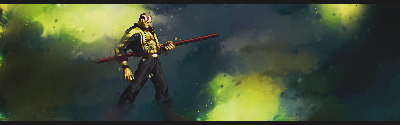
In deze Tutorial leer je verschillende technieken voor het maken van een signature.
Je maakt gebruik van onder andere Layer styles, Filters en Brushes.

Je begint met :


Uitkomst wordt ongeveer:

stap 1 : open een nieuw document grote 400 x 120, kies dan een plaatje uit en plaats die erin ( verklein hem zodat hij er goed uit ziet )

stap 2 : ga naar layer > new layer ( ctrl+shift+N ) en ga naar image > apply image , ga daarna naar filter > blur > motion blur en laat hem met de richting van het plaatje meegaan

stap 3 : zet de laag op lighten en verwijder alles wat over het plaatje heen gaat wat in de weg zit.

stap 4 : neem een c4d render en ga naar filter liquify en zorg ervoor dat het weer allemaal dezelfde kant op gaat. zorg ervoor dat de render de zelfde kleur heeft als het plaatje zodat hij niet te veel van het plaatje verpest

nu zou het er ongeveer zou uit moeten zien :

stap 5 : herhaal stap 4 maar zorg ervoor dat het ergens anders in het plaatje komt.

stap 6 : herhaal stap 2 alleen moet de motion blur deze keer harder zijn, herhaal hierna stap 3

stap 7 : ga naar layer > new layer, image > apply image en ga dan naar filter > brush strokes > spatter met deze settings :

stap 8 : maak opnieuw een nieuwe layer aa dan image > apply image en ga dan fitler > blur > gaussian blur.

stap 9 : zet deze laag op darken en verwijder opnieuw alles wat in de weg zit.

En nu zou het er ongeveer zou uit moeten zien :

stap 10 : maak een nieuwe layer aan en voeg er wat witte splatter brushes aan toe.

stap 11 : maak een nieuwe layer aan dan image > apply image en ga dan filter > blur > gaussian blur.

stap 12 : zet deze laag op screen en verwijder opnieuw alles wat in de weg zit.


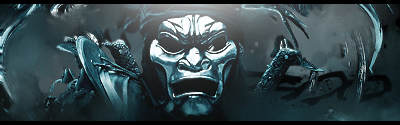
nu ben je klaar met deze tutorial en zou je plaatje er ongveer zo uit moeten zien, succes !


Uitkomst :
Reageer
De vragen en reacties kunnen door tijdgebrek helaas niet altijd beantwoord worden door de auteur van de tutorial. Help elkaar daarom, en houdt het vriendelijk. Plaats geen rare reacties, anders riskeer je een ban voor de website. Voor overige vragen, zie ons Photoshop Forum.
Naam:
E-mail: (niet verplicht)
BBCode:Web AddressEmail AddressBold TextItalic TextUnderlined TextQuoteCodeOpen ListList ItemClose List
Reactie:


Code: (tegen spam)* Code


Hits: 14961

  Reacties (17)
Geschreven door Just!b, op 07-05-2010 01:50
vanaf stap 7 gaat het fout
Geschreven door ................., op 06-01-2010 23:03
ik snap niet dat ze het niet in nederlands vertalen beetje jammer dit :( :( :cry :cry
Geschreven door danielle, op 08-12-2009 10:59
Vraagje, misschien kun je mij ook vertellen hoe je een weerkaatsing (ster) kan maken.  
 
alvast bedankt
Geschreven door p, op 05-08-2009 19:49
hmm raar
Geschreven door Lisa, op 02-01-2009 14:32
Heb de Nederlandse versie van photoshop dus best irritant
Geschreven door sunjay, op 12-09-2008 15:45
c4d/renders kun je krijgen opwww.planetrenders.net 
 
maar ik vind deze lelijk srry
Geschreven door ik, op 03-09-2008 18:03
:? :( ik snap he tniet ho rik ben een beginner en en ken het programma dus ook TOTAAL niet!
Geschreven door wtf doe ik ? XD, op 09-05-2008 19:38
:( :( :( :( :( :( :( :( :( :( :( :( :? :? :? :? :? :? :? :? :? :? :? :? :? :? :grin :grin :grin :grin :grin :grin :grin :grin :grin  
 
wtf ben ik aan et doen
Geschreven door Hilde, op 29-03-2008 14:19
Wat is een c4d render? 
bvd! 
 
Hilde
Geschreven door Skizo, op 24-12-2007 20:52
hey, 
 
wat is die c4d render? 
 
Mvg, 
 
Skizo
Geschreven door eM!nence, op 07-12-2007 23:50
Ziet er goed uit
Geschreven door Jorus, op 26-10-2007 12:11
Erg vervelend dat ik nog geen betere versie heb dan CS.. Cs3 binnenkort maar het maakt het wel erg lastig dit te volgen.. of beter gezegt het is praktisch onmogenlijk het meetste omdat de meeste dingen in CS2 gemaakt zijn of zie ik dit verkeerd? 
 
In ieder geval heerlijke Tut
Geschreven door appie, op 12-09-2007 08:36
whaha thnq 
serieus dit is egt een top site :grin 8)
Geschreven door Walter, op 11-09-2007 23:33
Hey appie, 
Letterlijk vertaald is het 'toepassen afbeelding'. Het is de 4e van boven bij Image. (image is dus de derde van links in het Hoofdmenu). 
Er komt trouwens binnenkort nog een vertaling voor alle engelse termen van Adobe Photoshop. Deze zal in de categorie Basis geplaatst worden.
Geschreven door appie, op 11-09-2007 15:42
mm ik heb fotoshop in t nederlands en dus weet ik niet waar wat aply image is :roll :roll
Geschreven door Rik, op 26-07-2007 13:36
succes, als iets niet lukt kan je het altijd vragen :)
Geschreven door stephanie, op 24-07-2007 15:11
heel mooi! 
ik ga het proberen
 
Voeg toe aan:
Delicious
NUjij
Technorati
NewsVine
Reddit
YahooMyWeb
Digg
feedmelinks
Hugg
TailRank
Spurl
Furl it!
NewsVine
Blinkbits
blogmarks
LinkaGoGo
Simpy
Smarking
< Vorige


© 2006 - 2009, www.Photoshop-Tutorials.nl - Sitemap - Adverteren
Het is niet toegestaan tutorials van deze website te kopiëren. Het is wel toegestaan te verwijzen naar onze tutorials, door er naar te linken.
Page copy protected against web site content infringement by Copyscape


Meest bekeken
Best gewaardeerd

Doneer € 1,50 aan Photoshop-Tutorials.nl


Menu Engineering
Top!