|
In deze tutorial leer je hoe je een mooie smudge signature kan maken, dit is een vrij nieuwe manier om signatures te maken!
Je leert onder andere werken met : smudge tool, adjusments layers en clipping masks
je begint met : een plaatje van internet
je eindigt met :

stap 1 : zoek een plaatje op internet met behoorlijk veel verschillende dieptes en kleuren.. zorg ervoor dat de kleuren passen bij je stock.
stap 2 : open een new document en plaats je achtergrond erin, neem vervolgens de smudge tool en zet hem op deze settings :


stap 3 : begin rond te smudgen en zorg ervoor dat de hele achtergrond bedekt is en dat er nog steeds kleur en diepte verschil in zit. ( als het nodig is brush wat andere kleuren erin en smudge die ook )

stap 4 : new layer > image > apply image > layer > new adjusment layer > color balance, 3keer en neem deze settings : ( dit zijn onze settings zorg ervoor dat het wel bij je kleuren past )


stap 5 : pas nu een gradient map toe neem 2 kleuren uit je sign, zet hem op soft light 20 opacity ( als het niet mooi is varieer dan met de settings )
stap 6 : neem nu een zwart wit gradient map en zet de layer op luminosity 100 % opacity.
stap 7 : new later > image > apply image en selecteer de dodge tool maak daarmee delen lichter en neem vervolgens de burn tool om delen donkerder te maken.

stap 8 : new later > image > apply image > layer > new adjustment layer > hue/saturation. verhoog de saturation met settings van 2 t/m 10
stap 9 : als de kleuren nu nog niet goed overeenkomen of je wil delen sterker hebben maak dan een new layer en brush in een passende kleur zet deze layer op overlay

stap 10 : plaats nu je stock erin en met dezelde settings als eerst smugde je stock in de achtergrond .

stap 11 : pas nu 3 gradient maps toe : 1 om de kleuren te versterken,( zet de layer op soft light opacity 62 % ) 1 zwart witte ( zet de layer op luminosity ) voor een mooie overgang en 1 voor donkere delen ( zet de layer op overlay opacity 26 % )

stap 12 : new layer > image > apply image maak hieronder een new layer aan en brush wat met een splatter brush, selecteer de bovenste layer weer en ga naar layer > create clipping mask, beweeg wat rond voor een mooi effect, herhaal eventueel voor sterker effect.

stap 13 : new layer > image > apply image en zet deze layer op dissolve erase delen van de layer zodat er nog een paar puntjes over zijn, herhaal dit om het effect te versterken als dat nodig is.

stap 14 : voeg een border toe als je het mooi vind. nu ben je klaar.
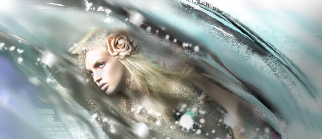
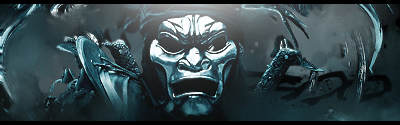
|
| De vragen en reacties kunnen door tijdgebrek helaas niet altijd beantwoord worden door de auteur van de tutorial. Help elkaar daarom, en houdt het vriendelijk. Plaats geen rare reacties, anders riskeer je een ban voor de website.
Voor overige vragen, zie ons Photoshop Forum. |
Hits: 17802
Geschreven door Geen idee., op 14-04-2010 15:46 waar kan ik settings vinden ? |
Geschreven door Anniem, op 16-03-2010 15:29
 |
Geschreven door Geen idee, op 29-01-2010 15:31 Ik zoek nog verder. Dit is erg goed uitgelegt (dus niet ) |
Geschreven door k, op 12-10-2009 14:14 nou dit is niet echt geweldig uitgebreid uitlegegd zeg. |
Geschreven door Wiebelding, op 18-07-2009 22:30 Stap 13 werkt bij mij helemaal niet er gebeurd niks |
Geschreven door geen, op 06-05-2009 18:57 nou dit is niet alles ik zou ff verder zoeken voor een beter tut |
Geschreven door bassie, op 22-04-2009 06:50 wat zijn clipping masks |
Geschreven door thom, op 15-03-2009 16:37 Niet slecht. heb zelf Hier een hele mooie tutorial gevonden met zo'n sprite poppetje. heeft ook wel wat toffe signature tutorials |
Geschreven door GTAVince, op 28-01-2009 19:13 Ik zou die border op het laatste juist NIET doen  |
Geschreven door DF©, op 23-12-2008 13:55 Ik heb de tut gevolgd ik vind mijn resultaat zelf wel nice sommigen zeggen beter dan in de tut gheheh :P Maar bedankt voor deze handige tut trouwens ik zag iets over photoshop naar engels laat hem gewoon Nederlands en vertaal in je hoofd naa engels :D |
Geschreven door wesley, op 23-11-2008 12:31 Ik vind het eindresultaat niet zo mooi =\ |
Geschreven door je oma die onder de grond ligt, op 08-10-2008 15:39 dit is echt om te janken  |
Geschreven door bart, op 30-07-2008 12:54 thanxx best goeie tut outcoem komt zometeen |
Geschreven door Energizer., op 19-07-2008 11:36 Load Brush drukken  |
Geschreven door marlon, op 17-06-2008 19:13 setting smudge tool F5 allen bij mij zie je niets als ik smudge heb  |
Geschreven door Sandra, op 17-06-2008 04:06 Ik heb dit gebruikt om het volgende te maken: AvP smudgy sig |
Geschreven door Daan, op 29-04-2008 15:09 Hee ik begin net hoor maar. IK weet niet hoe je settings van smudge tool doet:S  |
Geschreven door Jasper, op 23-04-2008 15:27 Je had Wel een Mooier Brush Kunnen Gebruiken  |
Geschreven door skinni, op 25-03-2008 06:45 Hoe kan ik de setting van de smudge tool veranderen?? |
Geschreven door mB, op 14-03-2008 14:14 als je dit mooi vind heb je geen smaak maar verder is die wel mooi gemaakt |
Geschreven door Michaël, op 08-12-2007 12:44 Er staat hierover een hele tutorial.. Je kan je engelse versie volgens mij niet veranderen naar een nederlands of omgekeerd maar in de tutorial die ik aankaarte, staan alle vertalingen van engels naar nederlands  |
Geschreven door jake, op 08-12-2007 12:41 kan ik me nederlandse cs3 naar engels doen ? en hoe |
Geschreven door Rik, op 04-12-2007 13:53 hmm nee ik heb eigenlijk geen idee hoe dat komt, maar je hebt de opties wel ? of je ziet ze helemaal niet want dan zal Ps 7 ze niet hebben denk ik zo |
Geschreven door jan piet kees :p, op 03-12-2007 15:06 Ik Heb PhotoShop 7 en ik heb de volgende problemen: Ik kan Scattering en Smoothing niet aankruisen kan iemand me helpen? |
Geschreven door Tim, op 02-12-2007 17:03 Sorry hoor maar is dit niet een beetje basic? Het is niet echt een mooi resultaat als zeg ik hetzelf..  |
Geschreven door Fuse, op 05-08-2007 11:47 Heel cool, erg bedankt.  | |