Zaterdag, 31 Julli 2010 
Home


Photoshop Tutorials
Basis
Brushes
Buttons
Effecten
Foto Bewerking
Kleuren
Signatures
Tekst Effecten
Web Graphics
3D Graphics
FLASH Tutorials

Photoshop-tutorials.nl op hyves!

Statistieken
Tutorials: 123
Er zijn 48 gasten online

Gerelateerde Tutorials
In het nieuws
INC nieuws - Photoshop Tutorials

"Kwaliteitvolle tutorials biedt de website, met het doel de bezoekers ook echt wat bij te leren!"

Vlammende / Vuur Tekst

Afdrukken E-mail
Voeg toe aan:
Delicious
NUjij
Technorati
NewsVine
Reddit
YahooMyWeb
Digg
feedmelinks
Hugg
TailRank
Spurl
Furl it!
NewsVine
Blinkbits
blogmarks
LinkaGoGo
Simpy
Smarking
Waardering: / 55
SlechtZeer goed 
Geschreven door Walter   
zondag 01 juli 2007

In deze tutorial leer je hoe je een tekst een vlammend / vuur effect geeft, door gebruik te maken van de Smudge Tool.


Het eindresultaat:

Stap 1:

Maak een nieuwe afbeelding van 800 breed bij 600 hoog met als achtergrond wit.

Klik dan op Layer > New > Layer > ‘ok’ en maak de achtergrond zwart met de Paint Bucket Tool.


Stap 2:

Maak nu een nieuwe tekst layer over de gehele breedte. Kies een sierlijk lettertype uit, want dat geeft het mooiste effect (ik heb voor Edwardian Script gekozen, standaard bij Photoshop). Neem als grootte 250px en als kleur wit, en type bijvoorbeeld je naam.

Gebruik de Move Tool om je tekst even in het midden van de afbeelding te zetten.

Klik dan op Filter > Gaussian blur > klik op 'ok' om te rasterizen, en neem als waarde 2,6.

Je afbeelding zou er nu ongeveer zo uit moeten zien:


Stap 3:

Klik op bovenste layer in het Layer Menu (rechts onder in Photoshop), en druk dan op Ctrl + E (Merge Layer, ook mogelijk via Layer > Merge Down)

Pak nu de Smudge Tool uit het Tool Menu (linkerkant van je scherm, klik met rechts op de Blur of Sharpen Tool en kies dan Smudge Tool), of druk de R in als sneltoets.
Neem als grootte: 20, mode: normal, strenght: 60. Nu ga je met de Smudge Tool vlammen maken op je tekst. Dit is in het begin een beetje oefenen, maar het effect zeker waard. Je maakt zo'n vlammend effect door vanaf de rand van een letter je muis van die rand af te slepen. Als je dit nog een keer doet, wordt het vlammetje vager. Je kunt natuurlijk zelf bepalen hoe je de vlammen wilt, en hoeveel. Probeer gerust een paar keer, en gebruik ctrl (+ alt) + z om een verkeerde vlam ongedaan te maken. Bij mij is het zo geworden:


Stap 4:

Klik met rechts op de bovenste layer, en dan op Duplicate Layer.

Selecteer nu je originele tekstlayer (klik erop in het Layer Menu rechtsonder) en druk dan op Ctrl +U (Ook te bereiken via Image > Adjustments > Hue / Saturation). Vink het vakje ‘colorize’ aan, en gebruik de volgende instellingen:


Klik nu op je gedupliceerde layer, en doe weer Ctrl + U. Doe alles hetzelfde als net, alleen nu bij Hue geen 40 maar 0.


Stap 5:

Zorg dat je nog steeds de gedupliceerde layer geselecteerd hebt, en ga nu via de Layer Opties (In het Layer Menu, normaal staat hier 'normal') naar Linear Dodge.

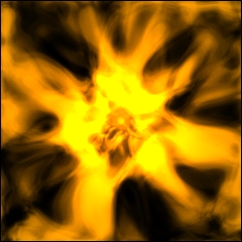
Dit is dan het eindresultaat:


Succes!

Reageer
De vragen en reacties kunnen door tijdgebrek helaas niet altijd beantwoord worden door de auteur van de tutorial. Help elkaar daarom, en houdt het vriendelijk. Plaats geen rare reacties, anders riskeer je een ban voor de website. Voor overige vragen, zie ons Photoshop Forum.
Naam:
E-mail: (niet verplicht)
BBCode:Web AddressEmail AddressBold TextItalic TextUnderlined TextQuoteCodeOpen ListList ItemClose List
Reactie:


Code: (tegen spam)* Code


Hits: 17300

  Reacties (50)
Geschreven door Bonny Oost-Vlaanderen, op 17-05-2010 22:21
ola, 
 
Ze hebben er niet alles bij gezet wat u moet doen 
bij verschillende bewerkingen lukte het mij ook niet  
maar het is mij wel gelukt :grin  
ik heb er een demo van gemaakt in powerpiont 
heb de bewerkingen in en tekst in het nederlands opgezet
Geschreven door my, op 13-04-2010 11:02
met het emmerje loopt hij steeds vast erg irritant kun je hem ook anders zwartr maken  
?
Geschreven door nick, op 26-03-2010 13:50
yoo bart 8)
Geschreven door nick, op 26-03-2010 13:49
:( :( :( :( :( :( :( :( :( :( :( :( :( :( :( :( :( :( :( :( :( :( :( :( :( :( :( :( :( :( :( :( :( :( :( :( :( :( :( :( :( :( :( :( :( :( :( :( :( :( :( :( :( :( :( :( :( :( :( :( :( :( :( :( :( :( :( :( :( :( :( :( :( :( :( :( :( :( :( :( :( :( :( :( :( :( :( :( :( :( :( :( :( :( :( :( :( :( :( :( :( :( :( :( :( :( :( :( :( :( :( :( :( :( :( :( :( :( :( :( :( :( :( :( :( :( :( :( :( :( :( :( :( :( :( :( :( :( :( :( :( :( :( :( :( :( :( :( :( :( :( :( :( :( :( :( :( :( :( :( :( :( :( :( :( :( :( :( :( :( :( :( :( :( :( :( :( :( :( :( :( :( :( :( :( :( :( :( :( :( :( :( :( :( :( :( :( :( :( :( :( :( :( :( :( :( :( :( :( :( :( :( :( :( :( :( :( :( :( :( :( :( :( :( :( :( :( :( :( :( :( :( :( :( :( :( :( :( :( :( :( :( :( :( :( :( :( :( :( :( :( :( :( :( :( :( :( :( :( :( :( :( :( :( :( :( :( :( :( :( :( :( :( :( :( :( :( :( :( :( :( :( :( :( :( :( :( :( :( :( :( :( :( :( :( :( :( :( :( :( :( :( :( :( :( :( :( :( :( :( :( :( :( :( :( :( :( :( :( :( :( :( :( :( :( :( :( :( :( :( :( :( :( :( :( :( :( :( :( :( :( :( :( :( :( :( :( :( :( :( :( :( :( :( :( :( :( :( :( :( :( :( :( :( :( :( :( :( :( :( :( :( :( :( :( :( :( :( :( :( :( :( :( :( :( :( :( :( :( :( :( :( :( :( :( :( :( :( :( :( :( :( :( :( :( :( :( :( :( :( :( :( :( :( :( :( :( :( :( :( :( :( :( :( :( :( :( :( :( :( :( :( :( :( :( :( :( :( :( :( :( :( :( :( :( :( :( :( :( :( :( :( :( :( :( :( :( :( :( :( :( :( :( :( :( :( :( :( :( :( :( :( :( :( :( :( :( :( :( :( :( :( :( :( :( :( :( :( :( :( :( :( :( :( :( :( :( :( :( :( :( :( :( :( :( :( :( :( :( :( :( :( :( :( :( :( :( :( :( :( :( :( :( :( :( :( :( :( :( :( :( :( :( :( :( :( :( :( :( :( :( :( :( :( :( :( :( :( :( :( :( :( :( :( :( :( :( :( :( :( :( :( :( :( :( :( :( :( :( :( :( :( :( :( :( :( :( :( :( :( :( :( :( :( :( :( :( :( :( :( :( :( :( :( :( :( :( :( :( :( :( :( :( :( :( :( :( :( :( :( :( :( :( :( :( :( :( :( :( :( :( :( :( :( :( :( :( :( :( :( :( :( :( :( :( :( :( :( :( :( :( :( :( :( :( :( :( :( :( :( :( :( :( :( :( :( :( :( :( :( :( :( :( :( :( :( :( :( :( :( :( :( :( :( :( :( :( :( :( :( :( :( :( :( :( :( :( :( :( :( :( :( :( :( :( :( :( :( :( :( :( :( :( :( :( :( :( :( :( :( :( :( :( :( :( :( :( :( :( :( :( :( :( :( :( :( :( :( :( :( :( :( :( :( :( :( :( :( :( :( :( :(
Geschreven door ANONIME, op 23-01-2010 13:17
:? :? :? ik snap er echt niets van :cry
Geschreven door Erika, op 29-12-2009 16:35
heb je "vullen met kleur" aangevinkt onder kleurton/verzadiging (Ctrl+U)? 
bij mij is het gelukkt :)
Geschreven door HOe kan dit?, op 04-12-2009 23:40
heb je tutorial gevolgd maar krijg niet fdie vuur kleur hoe kan dit ?
Geschreven door dennis, op 21-10-2009 15:26
ctrl + u doet het niet
Geschreven door skinny, op 22-09-2009 19:24
mooie tut is me meteen gelukt
Geschreven door richard ijsbrandij, op 30-05-2009 17:32
welke versie gebruik je van adobe cs4 of een andere kan je het me laten weten 
gr
Geschreven door Kris, op 14-05-2009 12:22
ik heb alles gedaan alleen bij mij blijft ie wit..
Geschreven door Riverson, op 28-04-2009 13:07
Waar vind ik dit in de Nederlandse versie CS3:  
Zorg dat je nog steeds de gedupliceerde layer geselecteerd hebt, en ga nu via de Layer Opties (In het Layer Menu, normaal staat hier \'normal\') naar Linear Dodge.???
Geschreven door jopie!!!U&@*&*#T^*&@*@@^*#^^^^, op 03-03-2009 08:48
^zet beter je zelf in vuur en vlam
Geschreven door fokke, op 20-02-2009 20:07
ik vind het echt super. ik snap gewoon niet dat je dat allemaal uit photoshop kan halen. bedankt voor je tutorial. je leert zo ook tenminste met photoshop omgaan. bedankt!! :grin :zzz
Geschreven door thomas, op 16-02-2009 20:00
zodra ik ctrl+u heb gedaan en die intstellingen enzeuh druk ik op ok en dan verandert er vervolgens nix
Geschreven door lhasa, op 07-02-2009 19:57
lukt redelijk behalve stap 5 
ik kan Linear Dodge niet vinden :sigh
Geschreven door juggy, op 28-01-2009 13:24
heel veel tools doen het bij mij niet hoe kan dat?
Geschreven door Lotte, op 08-01-2009 17:17
Kan je er zo eentje voor mij maken met de naam Vuur erin??? :grin Dankje!
Geschreven door ikka, op 23-11-2008 10:57
ik heb een nederlandse dus wat moet ik dan doen
Geschreven door n000b, op 21-11-2008 11:22
@ liberation 
 
Klik met je rechte muisknop op je \'\'gradienttool\'\' en dan op paintbucket ;)
Geschreven door liberation, op 19-11-2008 19:51
ik kan paint bucket niet vinden kan 0ook aan mijn iggen dak scheel ben maja:P
Geschreven door erdjan, op 09-11-2008 10:41
hey ik wil die pogaram ookk
Geschreven door hoi, op 31-10-2008 17:56
hoi
Geschreven door Dennis Thiesen, op 31-10-2008 17:55
Echt vette tut. man hij is echt goed gelukt :)  
ga zo door ;)  
 
greets:Dennis :grin
Geschreven door NickS, op 07-10-2008 21:09
laat maar ik heb ut al gevonden :D 
ik sat bovenin te kijken en niet in de layer zelf :x  
super resultaat man  
tnxz ;)
Geschreven door NickS, op 07-10-2008 21:02
heej mooie flammen man maar bij mij lukt stap 5 niet omdat ik in die mode lijst van layers linear dodge niet heb staan :S
Geschreven door Beaker, op 30-09-2008 17:38
Gast, 
geweldig =D ! 
hele duidelijke, makkelijk te volgen tutorial, over Names In Flames ^^. het is nog goed gelukt ook om er zelf eentje te maken :) 
 
Heel erg bedankt :D 
Geschreven door Bas, op 12-08-2008 21:50
Top! Bedankt
Geschreven door marlies, op 05-07-2008 09:40
ik heb een klein probleempje 
ik heb een tekstvak gemaakt zonder probleem 
ook heb ik wit genomen voor de tekst 
maar als ik typ verschint er niets 
als ik dan ga kijken bij 'check spelling' blijkt dan wel dat er iets staat 
weet iemand hoe dit op te lossen is alstublieft?
Geschreven door skydevil, op 21-06-2008 14:21
super goede en vooral super duidelijk vooral voor beginners ;)
Geschreven door GIJS, op 31-05-2008 22:36
MOOIE TUTORIAL :) :) :) :) :) :) :) :) :) :) :) :) :) :p :p :p
Geschreven door DutchieXXL, op 24-03-2008 01:36
:grin :grin :grin :grin  
 
Een hele mooie maar heb wel ff een tollende hoofd gehad !!! :zzz :zzz :zzz :zzz Bij mij wou CTRL-U ook niet werken !! MAAR mijn rede was dat de nieuwe file in grijswaarde (grayscale) was gemaakt ipv RGB !!!!! 
Misschien ook iets voor de andere ???????
Geschreven door Walter, op 01-03-2008 10:06
haha, ook leuk :) 
Anders nog even oefenen ;)
Geschreven door rik, op 01-03-2008 08:44
ik ben zo slecht in dat smudgen dat het best een mooie blader tekst is geworden :p
Geschreven door Walter, op 20-01-2008 23:18
Als het met een transparante achtergrond niet lukt, dan kun je het misschien met een zwarte achtergrond doen, dus gewoon de tutorial volgen. En dan aan het einde de vuurtekst uitknippen dmv extraxt, quick selection (cs 3), etc? 
En dan plakken op transparante achtergrond
Geschreven door Frank, op 20-01-2008 21:12
Is het op een of andere manier ook mogelijk om de vlammen op een transparant background te krijgen? Ik heb vanalles geprobeerd zonder succes... Als je ipv zwart een transparant achtergrond geeft dan blijven de letters wit...  
Ik wil een transparant omdat voor een textiel bedrukking op zwart er dus geen zwarte ondergrond mag zijn... Iemand ideeën?
Geschreven door Walter, op 02-01-2008 19:03
Iedereen heeft een move tool in photoshop. Die kun je vinden in het tool menu aan de linkerkant (of druk V in). 
Daarmee kun je je layer naar het midden SLEPEN (je move tool staat dus niet in het midden)
Geschreven door Benjamin, op 02-01-2008 16:09
Ik heb ook al geen Move tool in het midden :s wat is dit voor photoshop :s 
 
ik heb Abodo Photoshop CS3
Geschreven door Walter, op 02-01-2008 16:03
Benjamin, je eerste vraag: 
een plaatje kan je draaien via Edit > Transform > Rotate. 
 
Je laatste bericht snap ik niet? Wat is het probleem? Geef anders even een screenshot?
Geschreven door Benjamin, op 02-01-2008 16:00
Nee zo bdl ik het niet 
Kijk het plaatje Walter DIe ligt nu Zo wil ik het ook de Tekst weet ik wel!
Geschreven door Benjamin, op 02-01-2008 15:50
Ey, 
Ik krijg mijn plaatje niet Liggend hij staat nu zo |
Geschreven door Walter, op 22-12-2007 20:09
Leuk om te horen :)
Een tekst layer moet je wel maken met de Type Tool (T) In dit geval gebruiken we de Horizontal, maar vertical kan soms ook, als je de tekst verticaal wilt hebben ;)
Geschreven door Dennis, op 22-12-2007 18:23
Hee walter ik vind je tutorials te gek alleen kom ik niet verder bij stap 2 hoe doe je die text layer maken ik heb dan een layer gemaakt maar hoe doe je tekst want volgensmij moet je dat niet doen met de Horizontal type tool of wel ?
Geschreven door Walter, op 09-12-2007 15:04
Als het via Image > etc ook niet werkt, weet ik het niet... Ik heb geen apple. Ik zou proberen even ia google te zoeken hoe het met apple zit
Geschreven door Marien, op 08-12-2007 23:07
Op mijn apple macbook krijg ik dit niet voor elkaar. Ctrl +U (Ook te bereiken via Image > Adjustments > Hue / Saturation) dit werkt geen van beiden. Op mijn gewone pc wel. Weet iemand hoe ik dit op kan lossen ??
Geschreven door Walter, op 15-11-2007 22:41
Bedankt :). Wat jij wilt kan. Bij stap 1 maak je een nieuwe layer aan, en vervolgens vul je die met zwart. Wat jij nu moet doen is die nieuwe layer aanmaken, en dan je afbeelding in adobe photoshop slepen of erin kopieren. Daarna kan je gewoon verder. Nieuwe tekstlayer etc. :)
Geschreven door Martijn, op 15-11-2007 21:27
Hoi Walter, mooie effect en goede tutorial. Ik heb alleen nog een vraag: ik wil graag een foto als achtergrond i.p.v. zwart. Ik heb het geprobeerd, maar kom er niet uit. Kan het? Zo ja, wat moet dan anders dan bij een zwarte achtergrond. Alvast bedankt voor de moeite.
Geschreven door Walter, op 22-10-2007 22:33
Linear Tegenhouden, staat in je layermenu rechtsonder bij de Blending Opties. Normaal staat dit op 'normaal', als je daarop klikt, kan je dit veranderen.
Geschreven door rebecca, op 22-10-2007 21:14
ja dat is leuk maar dat linear tegenhouden kan ik dus nergens vinden :upset
Geschreven door Walter, op 22-10-2007 00:28
Als je de Nederlandse versie hebt, is deze 'tutorial' zeker heel handig: Vertalingen Adobe Photoshop EN-NL. Zo is Linear Dodge dus Linear tegenhouden. 
Als het met deze vertaallijst nog niet lukt, laat het dan even weten :)
 
Voeg toe aan:
Delicious
NUjij
Technorati
NewsVine
Reddit
YahooMyWeb
Digg
feedmelinks
Hugg
TailRank
Spurl
Furl it!
NewsVine
Blinkbits
blogmarks
LinkaGoGo
Simpy
Smarking
< Vorige


© 2006 - 2009, www.Photoshop-Tutorials.nl - Sitemap - Adverteren
Het is niet toegestaan tutorials van deze website te kopiëren. Het is wel toegestaan te verwijzen naar onze tutorials, door er naar te linken.
Page copy protected against web site content infringement by Copyscape


Meest bekeken
Best gewaardeerd

Doneer € 1,50 aan Photoshop-Tutorials.nl


Menu Engineering
Top!